Proteja seus aplicativos do iPhone: aprenda a colocar senha com dois métodos simples
Os usuários de iPhone que desejam maior privacidade podem contar com duas formas de proteger aplicativos individuais com senha, reconhecimento facial ou impressão digital. A primeira opção é um recurso nativo disponível a partir do iOS 18, chamado "Exigir Face ID", que permite bloquear apps diretamente pela tela inicial. A segunda alternativa utiliza o aplicativo "Atalhos", presente no sistema, para criar uma automação que bloqueia a tela do aparelho sempre que um app específico é aberto.
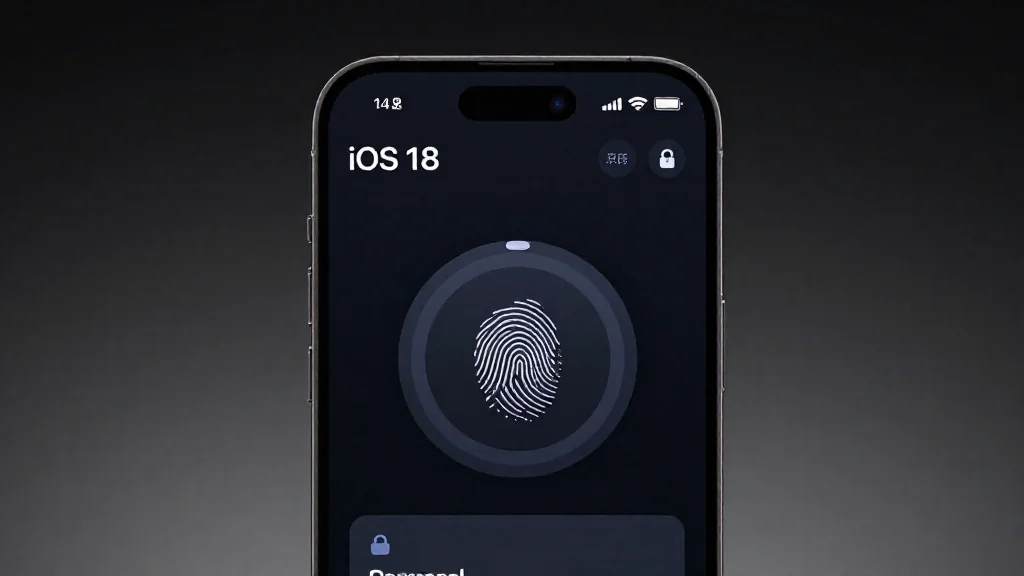
Para usar o método nativo, o usuário deve tocar e segurar o ícone do aplicativo desejado na tela inicial do iPhone e selecionar a opção "Exigir Face ID". Em seguida, um pop-up aparece na tela, e basta tocar novamente em "Exigir Face ID" e confirmar sua identidade. Depois disso, sempre que o aplicativo for executado, será necessário autenticar com Face ID, Touch ID ou o código de desbloqueio do aparelho. É importante destacar que nem todos os aplicativos são compatíveis com esse recurso. Ferramentas como Atalhos, Câmera, Ajustes e Mapas, por exemplo, não podem ser bloqueadas por esse método.
O segundo método envolve o uso do aplicativo "Atalhos". O processo começa ao abrir o app e acessar a guia "Automação", selecionando "Nova Automação". O usuário deve tocar em "Escolher", selecionar o app que deseja bloquear e confirmar com "Ok". Depois, é preciso escolher a opção "For aberto", marcar "Executar imediatamente" e avançar. Na etapa seguinte, basta tocar no campo de busca de ações, pesquisar por "Bloquear tela", selecionar o recurso e confirmar. Com essa configuração, o iPhone bloqueará automaticamente a tela e exigirá autenticação toda vez que o aplicativo escolhido for aberto.
Existem alguns motivos que podem impedir o bloqueio de aplicativos no iPhone. O principal é a versão do sistema operacional: o recurso "Exigir Face ID" funciona apenas no iOS 18 ou versões superiores. Além disso, caso o iPhone não esteja protegido com Face ID, Touch ID ou código de desbloqueio, não será possível adicionar senha aos aplicativos. Outro ponto de atenção são automações em conflito — quando múltiplas automações são criadas para o mesmo app, elas podem interferir no funcionamento correto do bloqueio de tela.
Diferente do Android, onde aplicativos de terceiros podem ser usados para bloquear outros apps, no iPhone isso não é possível. Os aplicativos no sistema da Apple funcionam em um ambiente isolado chamado sandbox, que impede que softwares externos façam alterações no dispositivo, como impor senhas em outros programas. Por isso, as duas alternativas mencionadas — o recurso nativo e os Atalhos — são as únicas opções disponíveis para quem usa iPhone.
Caso o usuário deseje remover a proteção, o processo é simples. Se o bloqueio foi feito pelo recurso "Exigir Face ID", basta tocar e segurar o ícone do aplicativo na tela inicial e selecionar "Não Exigir Face ID", confirmando a identidade para concluir a remoção. Se o bloqueio foi configurado via Atalhos, é necessário abrir o app Atalhos, acessar a guia "Automação", selecionar a automação criada, marcar a opção "Não executar" e confirmar com "Ok".
Com essas alternativas, os donos de iPhone têm à disposição ferramentas práticas para proteger aplicativos específicos, seja pelo método nativo do iOS 18 ou por meio de automações no app Atalhos, garantindo uma camada extra de segurança e privacidade no uso diário do aparelho.