Windows 11 agora pode espelhar apps Android em modo “Tela expandida”
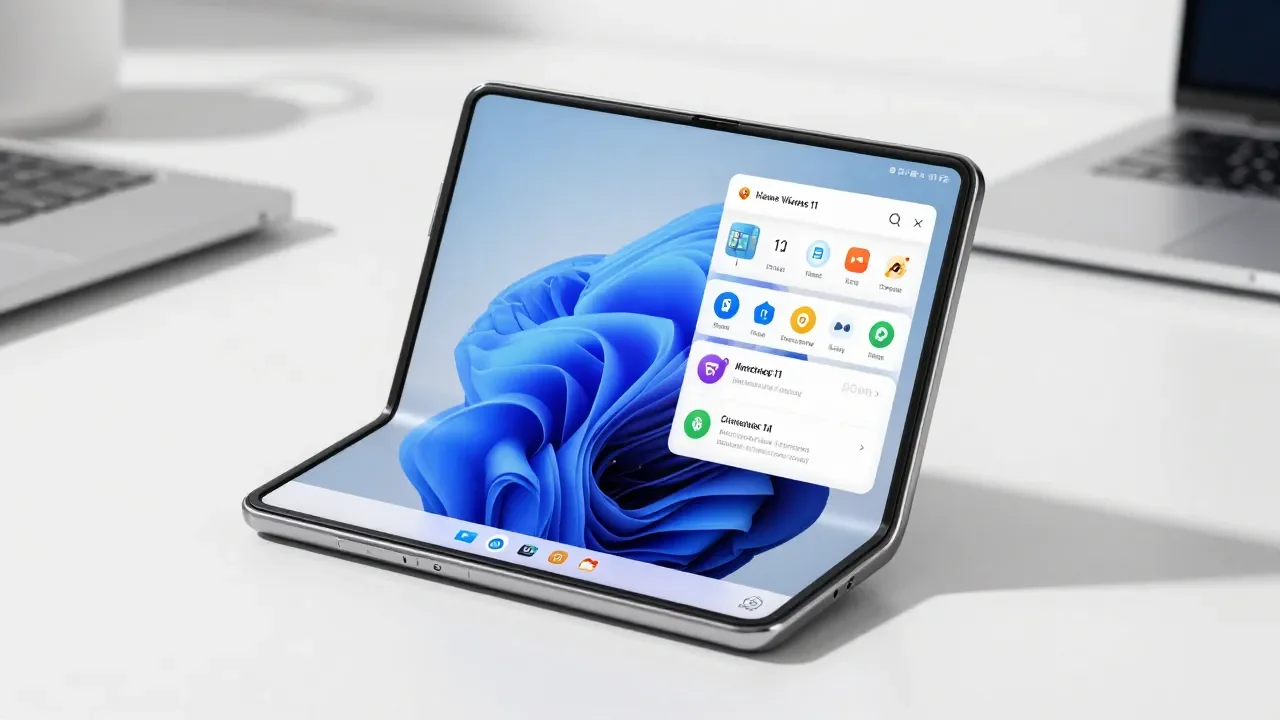
O Windows 11 passou a oferecer espelhamento de aplicativos Android em modo “Tela expandida” por meio da função Vincular ao Celular (Phone Link). A novidade foi adicionada na versão 1.25112.36.0 e começou a ser liberada depois de testes com participantes do programa Windows Insider.
Espelhamento, aqui, significa executar o aplicativo no celular Android enquanto a sua interface é exibida e pode ser manipulada no PC. Até então, o recurso mostrava os apps em uma visualização compacta, com tamanho aproximado ao do visor do smartphone. Com a atualização, o Vincular ao Celular passa a suportar um layout ampliado que pode ocupar até 90% da Área de Trabalho do Windows — praticamente uma tela cheia.
Como funciona
No topo da janela que exibe o aplicativo Android aparece um ícone de expansão. Ao clicar nele, o aplicativo é reinicializado para rodar em um layout mais amplo, que em seguida é transmitido para o Windows 11. A nova opção começou a ser distribuída oficialmente após os testes no programa Windows Insider, o que indica que o recurso passou por validação interna.
Limitações e compatibilidade
Nem todos os aplicativos Android se adaptam bem ao modo de tela expandida. O Windows Latest, que reportou a chegada do recurso, cita o WhatsApp como exemplo de app que apresentou a interface borrada nessa visualização. Além disso, a compatibilidade do Vincular ao Celular varia entre diferentes modelos de smartphones Android.
Entre aparelhos suportados estão linhas como Galaxy S22 a S25 (e suas variações), Galaxy Z Fold 7 e Z Flip 7, Xiaomi 14T e dispositivos similares, a série Oppo Reno e modelos da Realme. A Microsoft mantém uma página com a lista de compatibilidade para consulta.
Como usar o Vincular ao Celular com Android
O processo para conectar o celular ao PC é o seguinte:
- Abra o Vincular ao Celular no Menu Iniciar do Windows 11;
- Escolha Android (o recurso também funciona com iPhone, porém com limitações);
- Leia o QR Code exibido no Windows usando o smartphone;
- O aparelho será direcionado à Play Store para baixar o app Vincular ao Windows, se ainda não estiver instalado;
- Abra o app no celular e toque em “Continuar”;
- Informe, no smartphone, o código exibido pelo Vincular ao Celular no Windows;
- Pode ser solicitado um pedido de autorização via Microsoft Authenticator ou Outlook;
- Conceda as permissões solicitadas no celular e aguarde a sincronização entre os dispositivos.
Nem todos os celulares Android são compatíveis com o Vincular ao Celular, por isso vale checar a lista de aparelhos suportados antes de tentar usar o recurso.
Com esse aprimoramento, o Windows 11 amplia a integração com dispositivos Android, oferecendo uma alternativa mais próxima da experiência de tela cheia para quem usa apps móveis no computador — ainda que o comportamento varie conforme o aplicativo e o modelo do smartphone.